Hermes Agent unter Windows mit WSL2 betreiben
Hermes Agent unterstützt kein natives Windows. Dies ist die vollständige Anleitung, um ihn über WSL2 zu betreiben: was funktioniert, was nicht, und wann verwaltetes Hosting die bessere Wahl ist.
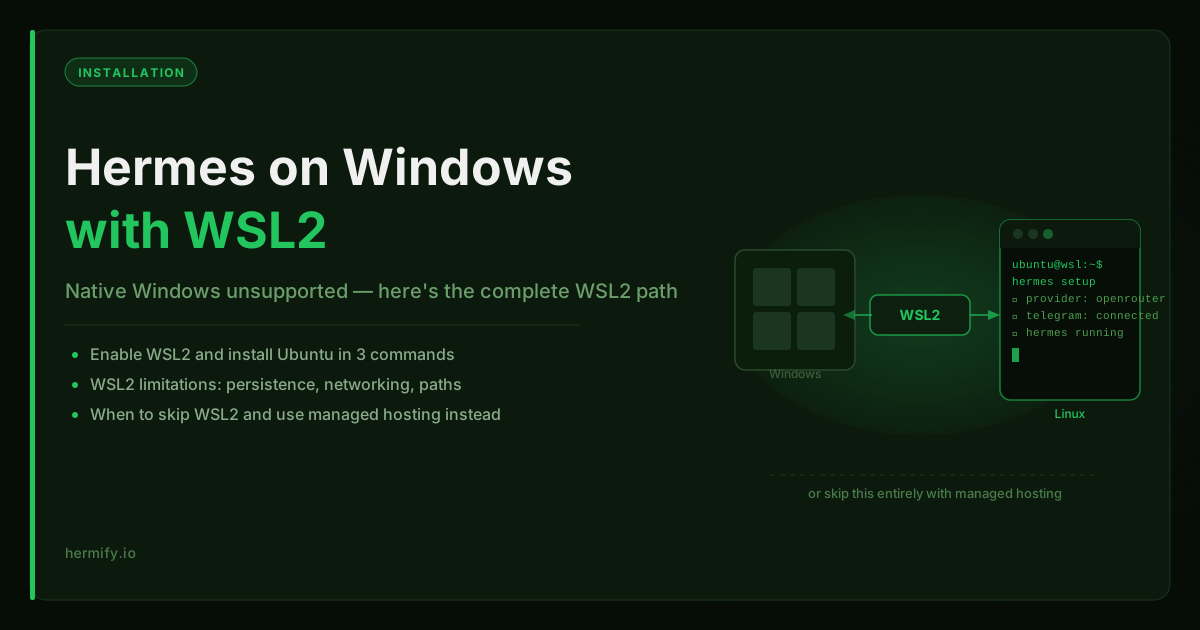
Hermes Agent unterstützt kein natives Windows
Wenn Sie unter Windows arbeiten und versuchen, Hermes Agent zu installieren, stoßen Sie schnell an eine Grenze. Die offizielle Hermes-Dokumentation sagt es klar: natives Windows wird nicht unterstützt. Die unterstützten Plattformen sind Linux, macOS, WSL2 und Android über Termux.
Das ist keine Lücke, die sich voraussichtlich bald schließen wird. Hermes verwendet Shell-Werkzeuge, Prozessverwaltung und Dateisystemkonventionen, die Linux-nativ sind. Der korrekte Weg unter Windows ist WSL2, das Windows Subsystem for Linux 2, das Ihnen einen echten Linux-Kernel innerhalb von Windows zur Verfügung stellt.
Diese Anleitung führt durch die vollständige WSL2-Einrichtung für Hermes Agent und erklärt, wo nach dem ersten erfolgreichen Start die Reibungspunkte auftreten.
Was WSL2 tatsächlich ist
WSL2 ist kein Emulator und keine Kompatibilitätsschicht. Es betreibt einen echten Linux-Kernel in einer leichtgewichtigen virtuellen Maschine. Innerhalb einer WSL2-Shell verfügen Sie über eine vollwertige Linux-Umgebung: Dateisystem, Prozesstabelle, Paketmanager und Netzwerk.
Für Hermes bedeutet das: Alles, was auf einem Linux-Server funktioniert, funktioniert auch in WSL2, mit ein paar Vorbehalten rund um Netzwerk und Persistenz, die wir weiter unten behandeln.
Microsoft liefert WSL2 mit modernem Windows 10 (Build 1903 und neuer) und Windows 11 aus. Wenn Ihr Windows einigermaßen aktuell ist, haben Sie bereits Zugriff darauf.
Schritt 1: WSL2 aktivieren
Öffnen Sie PowerShell als Administrator und führen Sie aus:
wsl --install
Dieser Befehl aktiviert die WSL-Funktion, installiert die standardmäßige Linux-Distribution (Ubuntu) und setzt WSL2 als Standardversion. Zum Abschluss ist ein Neustart erforderlich.
Wenn Sie bereits WSL1 installiert haben und auf WSL2 aktualisieren möchten:
wsl --set-default-version 2
Prüfen Sie anschließend, welche Version Ihre Distribution verwendet:
wsl --list --verbose
Achten Sie auf die Spalte VERSION. Sie sollte 2 anzeigen.
Schritt 2: Ubuntu in WSL2 einrichten
Öffnen Sie nach dem Neustart Ubuntu über das Startmenü. Beim ersten Start werden Sie durch das Anlegen eines Unix-Benutzernamens und -Passworts geführt. Dies ist Ihr WSL2-Benutzer, getrennt von Ihrem Windows-Konto.
Aktualisieren Sie die Paketliste und führen Sie ein Upgrade der installierten Pakete durch:
sudo apt update && sudo apt upgrade -y
Installieren Sie curl und weitere Grundlagen, die Hermes benötigt:
sudo apt install -y curl git build-essential
Schritt 3: Hermes Agent innerhalb von WSL2 installieren
In einer funktionierenden Ubuntu-Umgebung installieren Sie Hermes mit dem offiziellen Installationsskript:
curl -fsSL https://hermes-agent.nousresearch.com/install.sh | bash
Führen Sie nach der Installation das Setup aus:
hermes setup
Dies führt Sie durch die Anbieterauswahl, die Modellkonfiguration und die optionale Telegram-Einrichtung. Wählen Sie OpenRouter für den einfachsten ersten Start; halten Sie dafür einen OpenRouter-API-Schlüssel bereit.
Starten Sie Hermes nach Abschluss des Setups:
hermes
Wenn Sie die Terminal-Oberfläche sehen, funktioniert Ihre WSL2-Installation.
Schritt 4: Telegram-Konfiguration in WSL2
Hermes in WSL2 auf Telegram zu bringen, erfordert im Vergleich zu einem nativen Linux-Server ein paar zusätzliche Schritte.
Das Hermes-Messaging-Gateway muss laufen, um Telegram-Nachrichten zu empfangen. In WSL2 läuft der Prozess, solange die WSL2-Sitzung geöffnet ist. Wenn Sie Ihr Terminal schließen, stoppt das Gateway, und Telegram-Nachrichten werden nicht zugestellt.
Um das Gateway im Hintergrund laufen zu lassen:
hermes gateway start --detach
Prüfen Sie, ob es läuft:
hermes gateway status
Wenn das Gateway automatisch beim Start von WSL2 starten soll, können Sie es Ihrer ~/.bashrc hinzufügen oder einen systemd-Dienst einrichten (WSL2 unterstützt systemd in aktuellen Versionen unter Windows 11).
Bekannte Einschränkungen von WSL2 für Hermes
Arbeitsspeicher und Zustand überstehen ein Herunterfahren von WSL2 nicht. Standardmäßig wird WSL2 beendet, wenn Sie die letzte Sitzung schließen. Laufende Prozesse stoppen. Wenn Hermes gerade Telegram-Nachrichten empfängt oder geplante Aufgaben ausführt, werden diese unterbrochen. Sie müssen Hermes und das Gateway jedes Mal neu starten, wenn WSL2 startet.
Das Netzwerk ist gebrückt, nicht nativ. WSL2 erstellt einen virtuellen Netzwerkadapter. Ihre Hermes-Instanz hat aus Sicht des Internets keine stabile IP-Adresse. Das ist relevant, wenn Sie Integrationen aufbauen, die Webhook-Verkehr empfangen müssen, betrifft aber nicht ausgehende Telegram- oder Modell-API-Aufrufe.
Reibung bei Dateipfaden. WSL2 hat sein eigenes Linux-Dateisystem (\\wsl$\Ubuntu\home\... unter Windows). Wenn Sie Dateien zwischen WSL2 und Windows-Anwendungen austauschen möchten, können Sie Windows-Pfade innerhalb von WSL2 einbinden (/mnt/c/...). Hermes-Speicherdateien und -Konfiguration liegen standardmäßig in Ihrem WSL2-Home-Verzeichnis, was bedeutet, dass sie aus dem Windows Explorer ohne Verwendung des Netzwerkpfads nicht direkt zugänglich sind.
Leistung bei Windows-Pfaden. Wenn Sie Hermes-Dateien im Windows-Dateisystem (unter /mnt/c/) ablegen, sind Dateioperationen langsamer, als wenn sie im WSL2-Dateisystem liegen. Behalten Sie Hermes-Daten für bessere Leistung im Linux-Home-Verzeichnis.
Erfordert ein geöffnetes WSL2. Damit Hermes auf Telegram durchgängig verfügbar ist, muss Ihr WSL2-Terminal weiterlaufen. Das ist die größte betriebliche Einschränkung für Windows-Nutzer, die einen dauerhaften Agenten wünschen.
Wann verwaltetes Hosting für Windows-Nutzer die bessere Wahl ist
Für die meisten Windows-Nutzer funktioniert WSL2 für Evaluierung und Einarbeitung gut genug. Die Probleme treten auf, wenn Sie eine dauerhafte, durchgehend verfügbare Hermes-Bereitstellung wünschen.
WSL2 ist ein Entwicklerwerkzeug, kein Server. Es durchgängig laufen zu lassen bedeutet, dass Ihr Windows-Rechner eingeschaltet bleiben muss, die WSL2-Sitzung nicht geschlossen werden darf und Sie für Neustarts verantwortlich sind, wenn Windows-Updates einen Neustart erzwingen.
Wenn Sie möchten, dass Hermes 24 Stunden am Tag auf Telegram verfügbar ist, ohne dass Ihr lokaler Rechner läuft, haben Sie zwei Möglichkeiten:
- Mieten Sie einen Linux-VPS und betreiben Sie Hermes dort statt lokal.
- Nutzen Sie verwaltetes Hosting wie Hermify, bei dem die Laufzeitumgebung auf einem dauerhaften Server liegt und Sie über Telegram und das Dashboard mit ihr interagieren.
Der zweite Weg erfordert kein Linux-Wissen, kein VPS-Management und funktioniert unter Windows ganz ohne WSL2. Sie installieren lokal nichts; Hermify übernimmt die Laufzeitumgebung für Sie. Der Telegram-Bot bleibt verfügbar, weil er auf einem echten Server läuft und nicht auf Ihrem Laptop.
Das ist der Weg, den die meisten Windows-Nutzer einschlagen, wenn sie über die Evaluierung hinausgehen und Hermes als echten täglichen Assistenten möchten.
Ein praktischer Entscheidungsrahmen
| Szenario | Empfehlung |
|---|---|
| Hermes zum ersten Mal unter Windows testen | WSL2 ist in Ordnung |
| Eigene Werkzeuge entwickeln oder zu Hermes beitragen | WSL2 auf einem Entwicklungsrechner |
| Hermes den ganzen Tag auf Telegram verfügbar haben wollen | Verwaltetes Hosting (Hermify) oder ein Linux-VPS |
| Die Linux-Einrichtung komplett überspringen wollen | Verwaltetes Hosting |
| Bereits lokal oder auf einem Server Linux betreiben | Natives Linux, kein WSL2 nötig |
WSL2 ist nicht das falsche Werkzeug, es ist das richtige Werkzeug für die Entwicklung. Für den dauerhaften Produktivbetrieb ist eine serverseitige Laufzeitumgebung zuverlässiger. Sie können sich ansehen, wie sich verwaltetes Hermes-Hosting mit einem selbst gehosteten VPS-Setup vergleicht, wenn Sie die Optionen nebeneinander bewerten möchten.
Betreiben Sie Ihren eigenen Hermes Agent
Bringen Sie Ihren API-Schlüssel mit, verbinden Sie Telegram und erhalten Sie in 60 Sekunden einen selbstlernenden KI-Agenten.
Loslegen