Correr Hermes Agent en Windows con WSL2
Hermes Agent no soporta Windows nativo. Esta es la guía completa para correrlo a través de WSL2: qué funciona, qué no, y cuándo el hosting gestionado es la mejor opción.
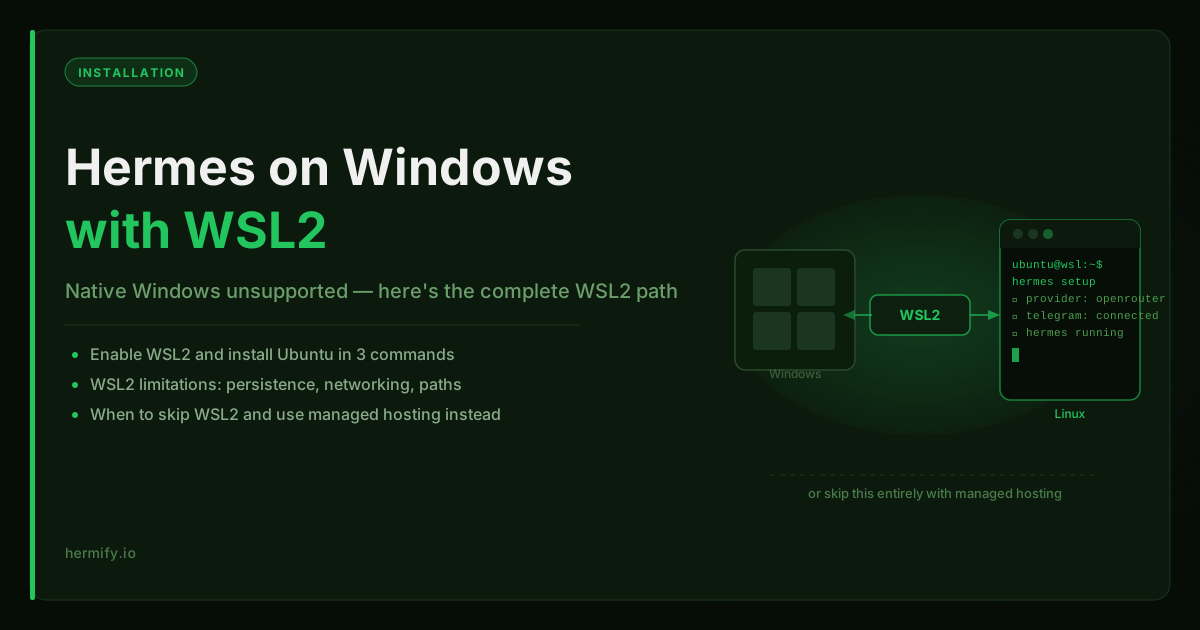
Hermes Agent No Soporta Windows Nativo
Si estás en Windows e intentás instalar Hermes Agent, vas a chocarte rápidamente con una pared. La documentación oficial de Hermes lo dice claramente: Windows nativo no está soportado. Las plataformas soportadas son Linux, macOS, WSL2 y Android via Termux.
Esta es una limitación que probablemente no se cierre pronto. Hermes usa tooling de shell, gestión de procesos y convenciones del sistema de archivos que son nativas de Linux. El camino correcto en Windows es WSL2, el Windows Subsystem for Linux 2, que te da un kernel Linux real corriendo dentro de Windows.
Esta guía recorre la configuración completa de WSL2 para Hermes Agent y explica dónde aparece la fricción después del primer run exitoso.
Qué Es WSL2 en Realidad
WSL2 no es un emulador ni una capa de compatibilidad. Corre un kernel Linux real en una máquina virtual liviana. Desde dentro de un shell WSL2, tenés un entorno Linux propiamente dicho: sistema de archivos, tabla de procesos, gestor de paquetes y red.
Para Hermes, esto significa que todo lo que funciona en un servidor Linux también funciona en WSL2, con algunas advertencias sobre red y persistencia que cubriremos más abajo.
Microsoft incluye WSL2 con Windows 10 moderno (build 1903 y posterior) y Windows 11. Si tu Windows es razonablemente actualizado, ya tenés acceso a él.
Paso 1: Habilitar WSL2
Abrí PowerShell como Administrador y corré:
wsl --install
Este comando habilita la feature de WSL, instala la distribución Linux predeterminada (Ubuntu) y establece WSL2 como la versión predeterminada. Requiere un reinicio para completarse.
Si ya tenés WSL1 instalado y querés actualizar a WSL2:
wsl --set-default-version 2
Luego verificá qué versión está usando tu distribución:
wsl --list --verbose
Buscá la columna VERSION. Querés 2.
Paso 2: Configurar Ubuntu en WSL2
Después del reinicio, abrí Ubuntu desde el menú Inicio. El primer lanzamiento te guía por la creación de un nombre de usuario y contraseña Unix. Este es tu usuario de WSL2, separado de tu cuenta de Windows.
Actualizá la lista de paquetes y actualizá los paquetes instalados:
sudo apt update && sudo apt upgrade -y
Instalá curl y otras herramientas básicas que Hermes necesitará:
sudo apt install -y curl git build-essential
Paso 3: Instalar Hermes Agent dentro de WSL2
Con un entorno Ubuntu funcionando, instalá Hermes usando el script de instalación oficial:
curl -fsSL https://hermes-agent.nousresearch.com/install.sh | bash
Después de la instalación, corré el setup:
hermes setup
Esto te guía por la selección del proveedor, la configuración del modelo y la configuración opcional de Telegram. Elegí OpenRouter para el primer run más simple: vas a necesitar una API key de OpenRouter lista.
Después de que el setup se complete, iniciá Hermes:
hermes
Si ves la interfaz de terminal, tu instalación de WSL2 está funcionando.
Paso 4: Configuración de Telegram en WSL2
Poner Hermes en Telegram dentro de WSL2 requiere algunos pasos adicionales comparado con un servidor Linux nativo.
El gateway de mensajería de Hermes necesita mantenerse corriendo para recibir mensajes de Telegram. En WSL2, el proceso corre mientras la sesión WSL2 esté abierta. Si cerrás tu terminal, el gateway se detiene y los mensajes de Telegram no se entregarán.
Para mantener el gateway corriendo en segundo plano:
hermes gateway start --detach
Verificá que esté corriendo:
hermes gateway status
Si querés que el gateway arranque automáticamente cuando WSL2 inicia, podés agregarlo a tu ~/.bashrc o configurar un servicio systemd (WSL2 soporta systemd en versiones recientes de Windows 11).
Limitaciones Conocidas de WSL2 para Hermes
La memoria y el estado no sobreviven los apagados de WSL2. Por defecto, WSL2 termina cuando cerrás la última sesión. Los procesos en ejecución se detienen. Si Hermes está recibiendo mensajes de Telegram o corriendo tareas programadas, se interrumpirán. Necesitás reiniciar Hermes y el gateway cada vez que WSL2 arranca.
La red está puenteada, no es nativa. WSL2 crea un adaptador de red virtual. Tu instancia de Hermes no tiene una dirección IP estable desde la perspectiva de Internet. Esto importa si estás construyendo integraciones que necesitan recibir tráfico de webhook, pero no afecta las llamadas salientes a Telegram o las APIs de modelos.
Fricción con los paths de archivos. WSL2 tiene su propio sistema de archivos Linux (\\wsl$\Ubuntu\home\... en Windows). Si querés compartir archivos entre WSL2 y aplicaciones de Windows, podés montar paths de Windows dentro de WSL2 (/mnt/c/...). Los archivos de memoria y configuración de Hermes viven en tu directorio home de WSL2 por defecto, lo que significa que no son directamente accesibles desde el Explorador de Windows sin usar el path de red.
Rendimiento en paths de Windows. Si almacenás archivos de Hermes en el sistema de archivos de Windows (bajo /mnt/c/), las operaciones de archivos serán más lentas que si están en el sistema de archivos de WSL2. Mantené los datos de Hermes en el directorio home de Linux para mejor rendimiento.
Requiere dejar WSL2 abierto. Para que Hermes esté disponible continuamente en Telegram, tu terminal WSL2 necesita mantenerse corriendo. Esta es la mayor restricción operativa para usuarios de Windows que quieren un agente persistente.
Cuándo el Hosting Gestionado Es la Mejor Opción para Usuarios de Windows
Para la mayoría de los usuarios de Windows, WSL2 funciona bien para evaluación y aprendizaje. Los problemas aparecen cuando querés disponibilidad persistente y siempre activa de Hermes.
WSL2 es una herramienta de desarrollador, no un servidor. Mantenerlo corriendo continuamente significa que tu máquina Windows tiene que estar encendida, la sesión WSL2 no puede cerrarse, y vos sos responsable de los reinicios cuando las actualizaciones de Windows fuerzan un reinicio.
Si querés Hermes disponible en Telegram 24 horas al día sin que tu máquina local esté corriendo, tenés dos opciones:
- Rentá un VPS Linux y corré Hermes allí en vez de localmente.
- Usá hosting gestionado como Hermify, donde el runtime vive en un servidor persistente y vos interactuás con él a través de Telegram y el dashboard.
El segundo camino no requiere conocimiento de Linux, no requiere gestión de VPS, y funciona desde Windows sin WSL2. No instalás nada localmente: Hermify maneja el runtime en tu nombre. El bot de Telegram se mantiene disponible porque está corriendo en un servidor real, no en tu laptop.
Este es el camino que toma la mayoría de los usuarios de Windows cuando pasan de la evaluación y quieren Hermes como un asistente diario real.
Un Framework de Decisión Práctico
| Escenario | Recomendación |
|---|---|
| Probar Hermes por primera vez en Windows | WSL2 está bien |
| Construir tooling personalizado o contribuir a Hermes | WSL2 en una máquina de desarrollo |
| Querer Hermes en Telegram disponible todo el día | Hosting gestionado (Hermify) o un VPS Linux |
| Querer saltarse la configuración de Linux completamente | Hosting gestionado |
| Ya corriendo Linux localmente o en un servidor | Linux nativo, sin necesidad de WSL2 |
WSL2 no es la herramienta incorrecta: es la herramienta correcta para el desarrollo. Para uso de producción persistente, un runtime del lado del servidor es más confiable. Podés explorar cómo se compara el hosting gestionado de Hermes con una configuración self-hosted en VPS si querés evaluar las opciones lado a lado.
Lanza tu propio agente Hermes
Trae tu clave de API, conecta Telegram y ten un agente de IA que evoluciona solo activo en 60 segundos.
Empezar