Come Configurare la Modalità Vocale di Hermes Agent
Guida passo passo per abilitare la modalità vocale di Hermes Agent su Mac, Linux e Windows tramite WSL2. Copre installazione, opzioni STT, configurazione TTS e risoluzione dei problemi.
Cosa Ti Serve Prima di Iniziare
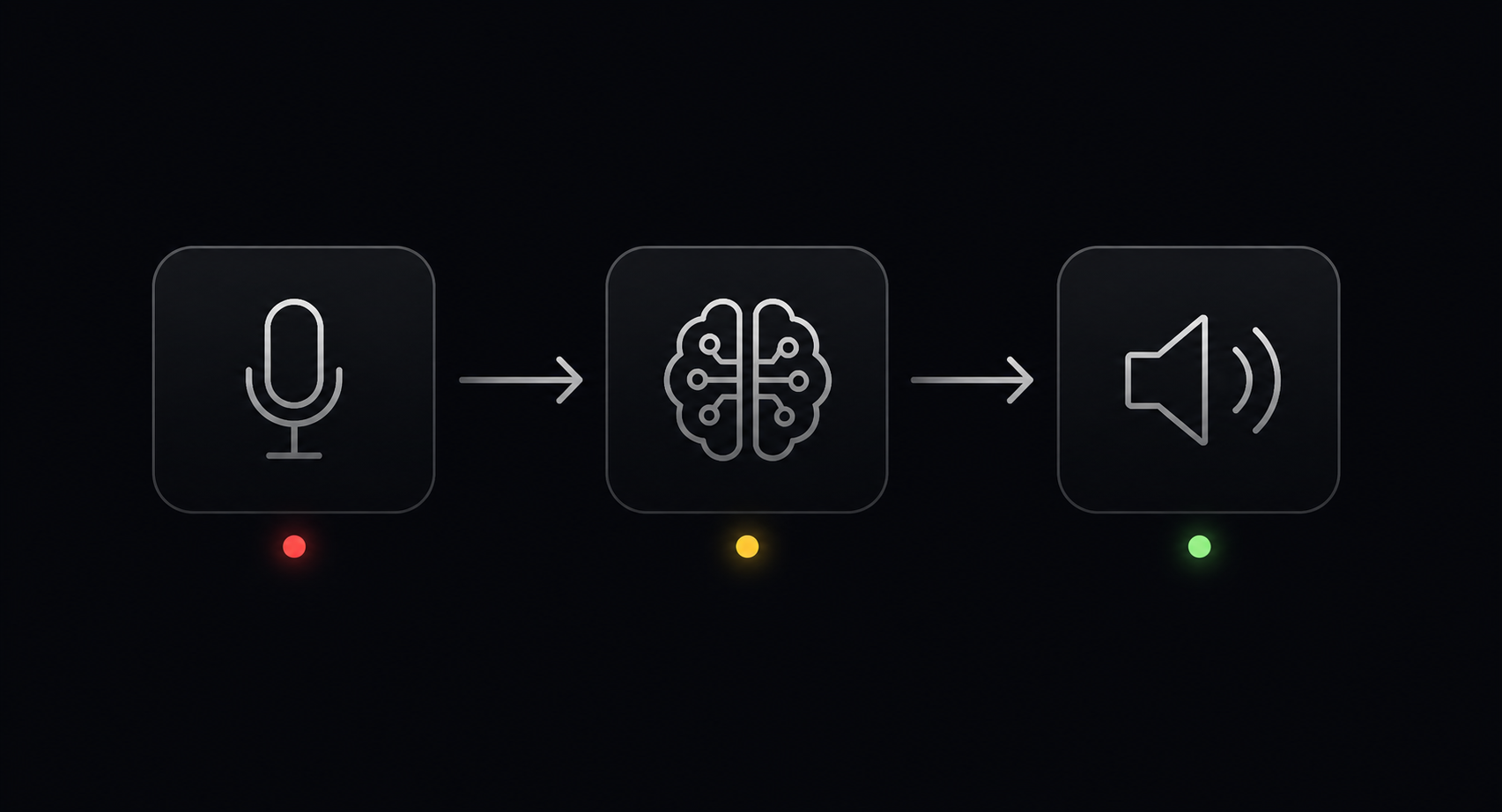
La modalità vocale in Hermes Agent aggiunge un'intera pipeline audio sopra l'agente base: ingresso dal microfono, trascrizione speech-to-text, il ciclo di ragionamento standard e output text-to-speech. Ogni fase è personalizzabile, ma le impostazioni predefinite funzionano abbastanza bene da permetterti di iniziare in meno di dieci minuti.
Prerequisiti:
- Un'installazione funzionante di Hermes Agent - esegui
hermese verifica che la chat testuale risponda prima di abilitare la voce - Un microfono collegato al tuo computer
- Mac, Linux o Windows con WSL2 installato
Windows nativo non è supportato - su quella piattaforma è richiesto WSL2.
Passaggio 1 - Installa il Componente Aggiuntivo Vocale
pip install "hermes-agent[voice]"
Questo installa:
faster-whisper- speech-to-text locale (il backend STT predefinito)sounddevice- acquisizione dal microfono e riproduzione audionumpy- elaborazione audio
Il download è di circa 100-300 MB a seconda del tuo ambiente Python esistente.
Android/Termux: Il componente aggiuntivo vocale standard include dipendenze non compatibili con Android. Usa invece il componente aggiuntivo specifico per Termux:
pip install "hermes-agent[termux]"
Passaggio 2 - Verifica i Permessi del Microfono
Prima di abilitare la voce in Hermes, assicurati che il microfono sia accessibile dall'ambiente terminale.
Mac: Vai in Impostazioni di Sistema > Privacy e sicurezza > Microfono. Assicurati che la tua applicazione terminale (Terminal, iTerm2, Warp, ecc.) abbia il permesso di accedere al microfono.
Linux:
Esegui arecord -l per elencare i dispositivi di registrazione. Se il tuo microfono non compare, verifica se PulseAudio o PipeWire è in esecuzione:
pulseaudio --check
# or
pactl info
WSL2 (Windows):
L'accesso al microfono in WSL2 richiede un bridge PulseAudio dall'host Windows. L'approccio più comune è installare un server PulseAudio su Windows, poi configurare WSL2 per connettersi tramite la variabile d'ambiente PULSE_SERVER. Questo è il passaggio più impegnativo per gli utenti Windows - una volta che il bridge funziona, tutti i passaggi successivi sono identici a Linux.
Passaggio 3 - Abilita la Modalità Vocale
Avvia una sessione Hermes:
hermes
All'interno della sessione, esegui:
/voice on
Vedrai un messaggio di conferma. Premi Ctrl+B per iniziare a registrare, di' un breve messaggio, poi premi di nuovo Ctrl+B per fermarti (o aspetta il rilevamento del silenzio). Hermes trascriverà il tuo messaggio e risponderà.
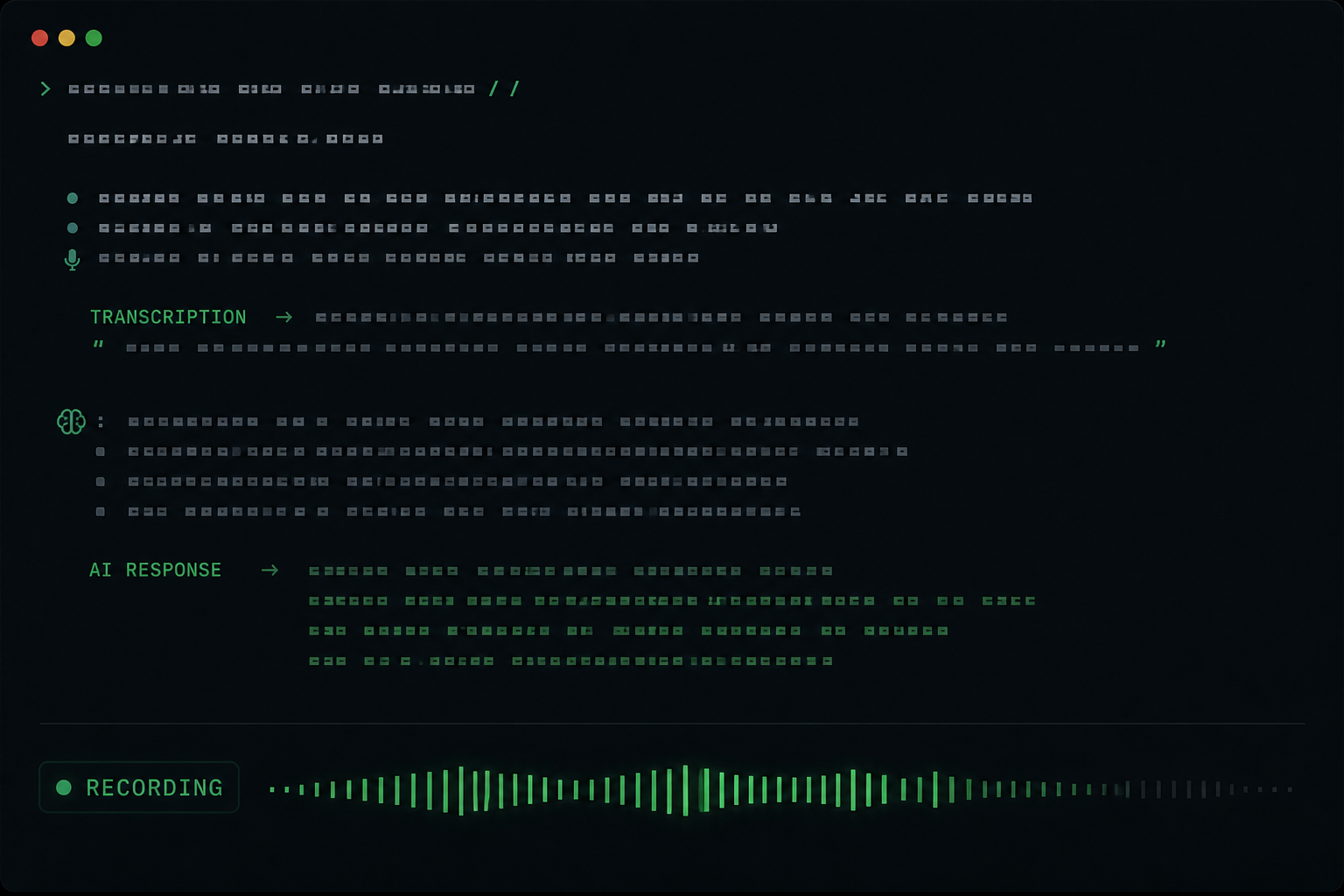
Se l'agente risponde correttamente, la modalità vocale funziona. Continua con il passaggio 4 per configurare quali provider STT e TTS utilizzare. Se qualcosa non va, passa alla sezione risoluzione dei problemi.
Passaggio 4 - Configura lo Speech-to-Text
Il provider STT predefinito è faster-whisper che gira localmente sul tuo computer. Non è richiesta alcuna chiave API e nessun audio viene inviato a servizi esterni.
Il modello Whisper predefinito è base, che è abbastanza veloce e preciso per un parlato inglese chiaro. Per una maggiore precisione con accenti o lingue diverse dall'inglese, passa a un modello più grande:
# ~/.hermes/config.yaml
stt:
  provider: local
  model: small   # options: tiny, base, small, medium, large-v3
I modelli più grandi scambiano velocità per precisione. Su una CPU moderna, small aggiunge circa 1-2 secondi di latenza di trascrizione per una frase breve. Su una GPU, la differenza è trascurabile.
STT cloud (più veloce, senza calcolo locale):
stt:
  provider: groq   # or openai
Imposta la chiave in ~/.hermes/.env:
GROQ_API_KEY=your_groq_key
# or
VOICE_TOOLS_OPENAI_KEY=your_openai_key
L'inferenza Whisper di Groq è veloce e il piano gratuito gestisce un utilizzo consistente. Per messaggi vocali brevi - cattura di attività, ricerche rapide - lo STT cloud con Groq risponde spesso più velocemente dell'inferenza locale su CPU.
Passaggio 5 - Configura il Text-to-Speech
Il provider TTS predefinito è Edge TTS, che non richiede alcuna chiave API e produce un output dal suono naturale:
tts:
  provider: edge
Questo è sufficiente per la maggior parte degli usi personali. Per una panoramica completa di tutti i dieci provider TTS supportati e quando scegliere ciascuno, consulta la guida ai provider TTS di Hermes Agent.
Per gli utenti Telegram: Alcuni provider tra cui NeuTTS producono file WAV che devono essere convertiti in Opus per le note vocali di Telegram. Installa ffmpeg per abilitare la conversione automatica:
# Mac
brew install ffmpeg

# Linux
sudo apt install ffmpeg
Passaggio 6 - Imposta la Voce come Predefinita
Per evitare di eseguire /voice on all'inizio di ogni sessione, aggiungi questo a ~/.hermes/config.yaml:
voice_mode: true
L'agente si avvierà con la voce abilitata automaticamente da quel momento in poi.
Passaggio 7 - Test su Telegram (Opzionale)
Se hai un bot Telegram configurato, invia una nota vocale al tuo bot e conferma che risponda sia con testo che con una nota vocale. Se la nota vocale è assente, verifica che ffmpeg sia installato e che il tuo provider TTS sia configurato correttamente.
Risoluzione dei Problemi
Nessun output audio - l'agente risponde solo in testo
Verifica che tts.provider sia impostato in config.yaml e che tu abbia eseguito /voice on nella sessione corrente. In alternativa, imposta voice_mode: true per l'attivazione automatica.
Ctrl+B non fa nulla / microfono non rilevato
Controlla i permessi del microfono (Mac: Impostazioni di Sistema > Privacy > Microfono). Su Linux, esegui arecord -l e conferma che il tuo dispositivo compaia. Su WSL2, verifica che il bridge PulseAudio verso l'host Windows sia attivo.
La trascrizione è imprecisa o perde parole
Passa da base a small o medium in config.yaml. Il rumore di fondo degrada significativamente la trascrizione - un auricolare o un microfono direzionale fa una grande differenza in pratica.
Le note vocali di Telegram sono assenti o silenziose
Hermes invia audio codificato in Opus a Telegram. Se stai usando NeuTTS e ffmpeg non è installato, la conversione da WAV a Opus fallisce silenziosamente. Installa ffmpeg e riavvia il gateway.
La latenza di risposta è troppo alta
Per la configurazione più veloce: usa lo STT cloud (Groq) per la trascrizione e Edge TTS per l'output. La trascrizione Groq aggiunge meno di un secondo di latenza per i messaggi brevi. La sintesi Edge TTS è veloce e non richiede calcolo locale.
Comprendere la Latenza in Ogni Fase
Sapere dove viene impiegato il tempo ti aiuta a ottimizzare in base al tuo caso d'uso:
| Fase | Locale (tipico) | Cloud (tipico) |
|---|---|---|
| Trascrizione STT | 1-4s (Whisper base/small) | 0.5-1s (Groq) |
| Ragionamento agente | 1-3s | 1-3s |
| Sintesi TTS | 0.5-2s | 0.3-1s |
| Totale | 2.5-9s | 1.8-5s |
Per un assistente personale, qualsiasi cosa sotto i 5 secondi sembra naturale. Per i canali vocali Discord in tempo reale, punta a meno di 3 secondi totali - usa STT cloud e un provider TTS veloce.
Salta Completamente la Configurazione
Il self-hosting di Hermes e la gestione della configurazione vocale è fattibile con questa guida, ma non è semplice su tutte le piattaforme - in particolare Windows. Se preferisci avere la voce funzionante subito, Hermify gestisce tutto questo automaticamente. Il tuo agente gira in un container isolato con Edge TTS preconfigurato, e Telegram si collega in due tap dalla dashboard. Nessun file di configurazione, nessun gateway da gestire.
Fonti
Avvia il tuo Hermes Agent
Porta la tua chiave API, collega Telegram e ottieni un agente IA che migliora da solo, online in 60 secondi.
Inizia ora