如何设置 Hermes Agent 语音模式
分步指南:在 Mac、Linux 和 Windows(通过 WSL2)上启用 Hermes Agent 语音模式,涵盖安装步骤、STT 选项、TTS 配置及故障排查。
开始前的准备工作
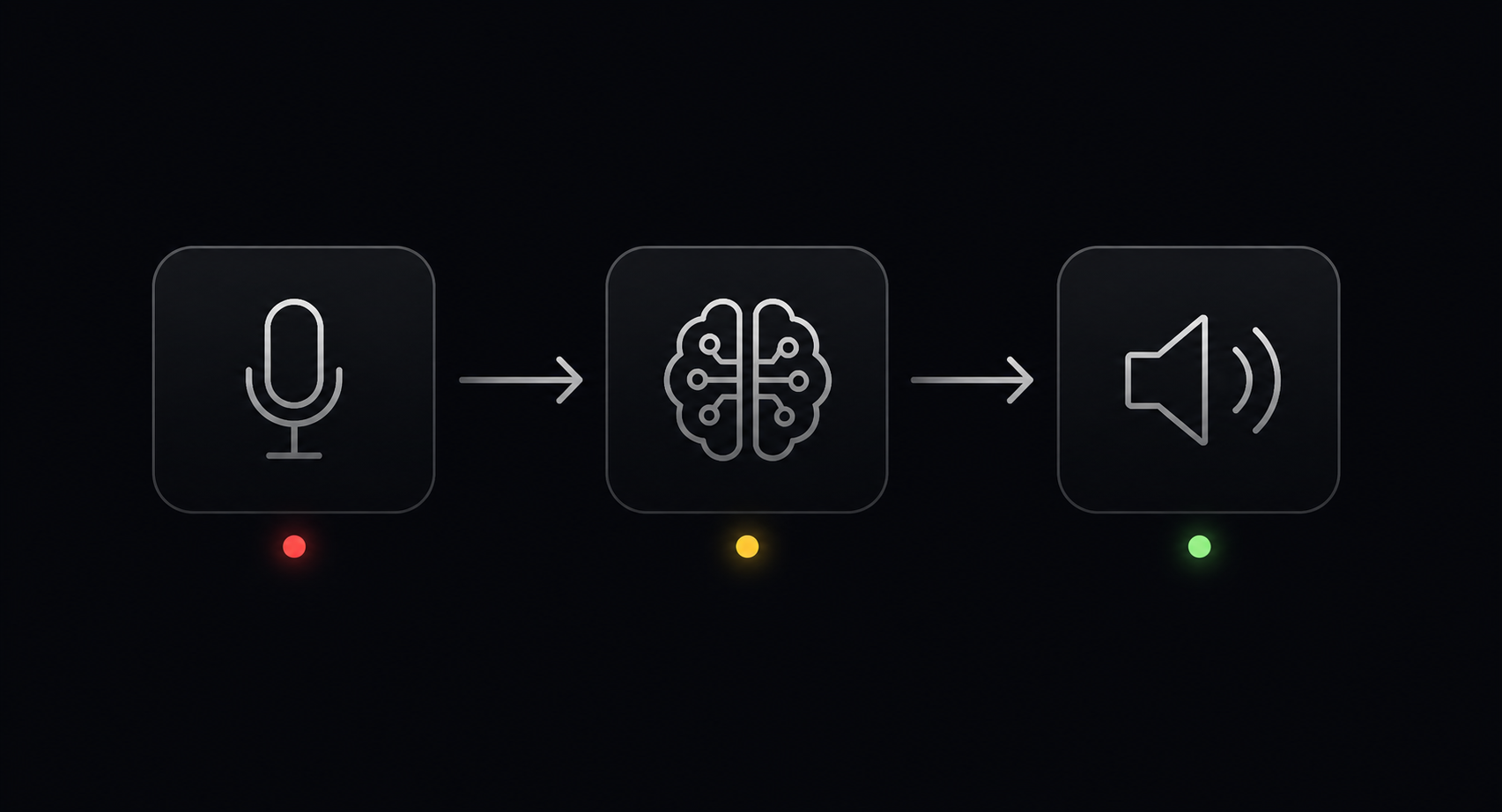
Hermes Agent 的语音模式在基础智能体之上构建了完整的语音处理管道:麦克风输入、语音转文字转录、标准推理循环,以及文字转语音输出。每个环节均可自定义,但默认配置足以在不到十分钟内完成初始设置。
前提条件:
- 已正常安装 Hermes Agent——运行
hermes并确认文字聊天可正常响应,再启用语音模式 - 已将麦克风连接至设备
- Mac、Linux 或已安装 WSL2 的 Windows 系统
原生 Windows 不受支持,该平台必须使用 WSL2。
第一步——安装语音扩展包
pip install "hermes-agent[voice]"
该命令将安装以下依赖:
faster-whisper——本地语音转文字(默认 STT 后端)sounddevice——麦克风采集与音频播放numpy——音频处理
根据现有 Python 环境的不同,下载体积约为 100–300 MB。
Android/Termux: 标准语音扩展包包含与 Android 不兼容的依赖项,请改用 Termux 专属扩展包:
pip install "hermes-agent[termux]"
第二步——检查麦克风权限
在 Hermes 中启用语音模式之前,请先确认终端环境可以访问麦克风。
Mac: 前往「系统设置」>「隐私与安全性」>「麦克风」,确保您的终端应用(Terminal、iTerm2、Warp 等)已获得麦克风访问权限。
Linux:
运行 arecord -l 列出录音设备。若麦克风未出现,请检查 PulseAudio 或 PipeWire 是否正在运行:
pulseaudio --check
# 或者
pactl info
WSL2(Windows):
WSL2 中的麦克风访问需要将 PulseAudio 从 Windows 主机桥接过来。最常见的方案是在 Windows 上安装 PulseAudio 服务器,然后通过 PULSE_SERVER 环境变量配置 WSL2 与其连接。这是 Windows 用户最复杂的步骤——一旦桥接正常工作,后续所有步骤与 Linux 完全一致。
第三步——启用语音模式
启动 Hermes 会话:
hermes
在会话中运行:
/voice on
您将看到确认消息。按 Ctrl+B 开始录音,说一段简短内容,再次按 Ctrl+B 停止(或等待静音检测自动触发)。Hermes 将转录您的语音并给出响应。
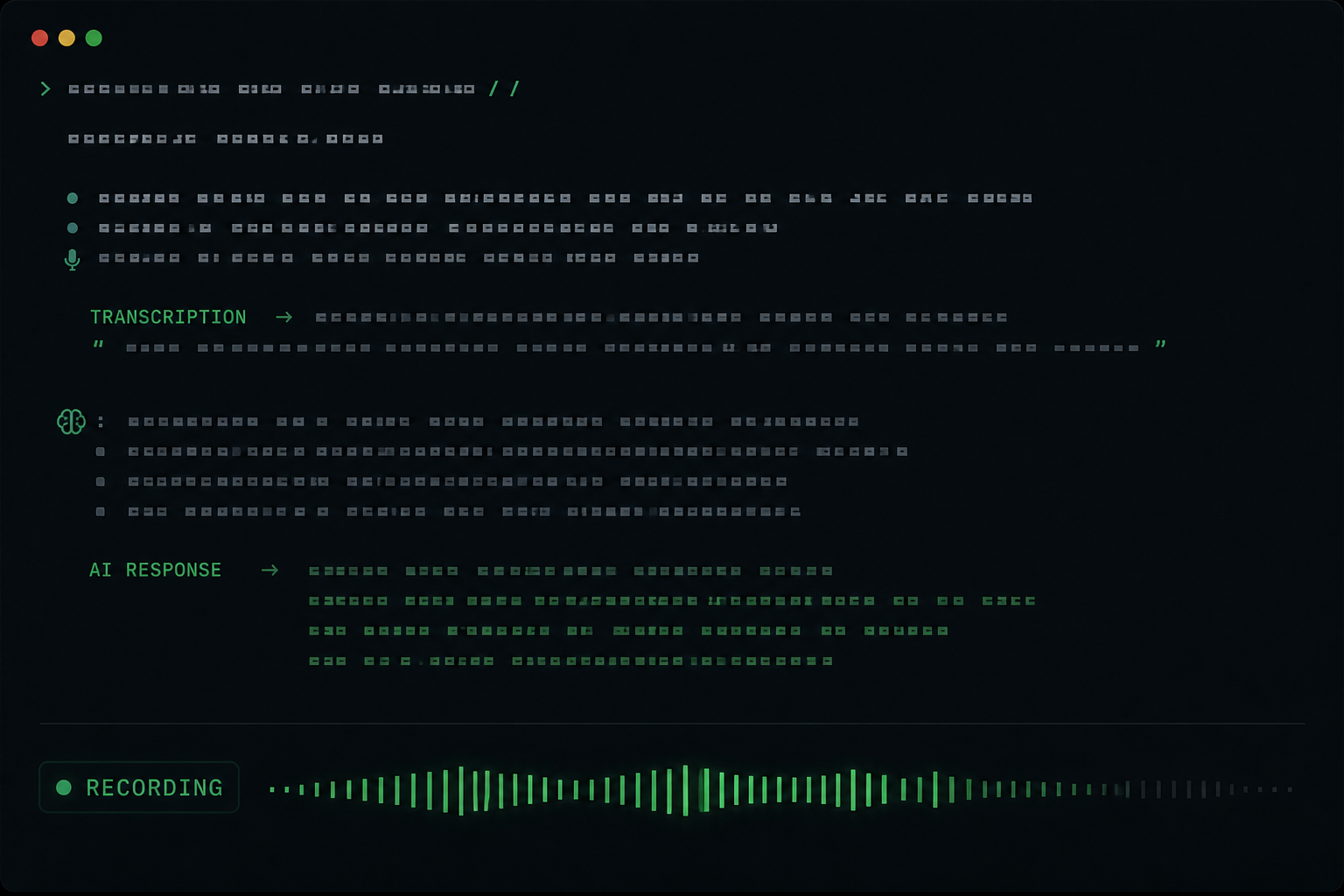
若智能体能正确响应,说明语音模式已正常工作。继续执行第四步,配置所使用的 STT 和 TTS 服务商。若出现问题,请直接跳至故障排查部分。
第四步——配置语音转文字
默认 STT 服务商为在本机本地运行的 faster-whisper,无需 API 密钥,音频不会发送至任何外部服务。
默认 Whisper 模型为 base,速度快,对于清晰的英文语音准确率已足够。如需提升对口音或非英语语言的识别准确率,可切换至更大的模型:
# ~/.hermes/config.yaml
stt:
  provider: local
  model: small   # 可选:tiny, base, small, medium, large-v3
更大的模型以速度换取准确率。在现代 CPU 上,small 模型每段短句约增加 1–2 秒的转录延迟;在 GPU 上,差异几乎可以忽略不计。
云端 STT(速度更快,无需本地算力):
stt:
  provider: groq   # 或 openai
在 ~/.hermes/.env 中配置密钥:
GROQ_API_KEY=your_groq_key
# 或
VOICE_TOOLS_OPENAI_KEY=your_openai_key
Groq 的 Whisper 推理速度快,免费层级可承载相当大的使用量。对于短语音消息(如任务记录、快速查询),使用 Groq 云端 STT 往往比在 CPU 上本地推理响应更快。
第五步——配置文字转语音
默认 TTS 服务商为 Edge TTS,无需 API 密钥,输出效果自然:
tts:
  provider: edge
对于大多数个人使用场景,这已完全够用。如需了解全部十种受支持的 TTS 服务商及各自的适用场景,请参阅 Hermes Agent TTS 服务商指南。
Telegram 用户须知: 包括 NeuTTS 在内的部分服务商输出 WAV 文件,需转换为 Opus 格式才能作为 Telegram 语音气泡发送。安装 ffmpeg 可启用自动转换:
# Mac
brew install ffmpeg

# Linux
sudo apt install ffmpeg
第六步——设为默认启动语音模式
如不希望每次会话都手动运行 /voice on,可在 ~/.hermes/config.yaml 中添加以下配置:
voice_mode: true
此后,智能体将在启动时自动开启语音模式。
第七步——在 Telegram 上测试(可选)
如果您已配置 Telegram 机器人,向机器人发送一条语音备忘录,确认它同时以文字和语音气泡的形式回复。若语音气泡缺失,请检查 ffmpeg 是否已安装,以及 TTS 服务商是否配置正确。
故障排查
无音频输出——智能体仅以文字响应
确认 config.yaml 中已设置 tts.provider,并且在当前会话中已运行 /voice on。或者,设置 voice_mode: true 以实现自动激活。
Ctrl+B 无响应 / 未检测到麦克风
检查麦克风权限(Mac:系统设置 > 隐私 > 麦克风)。在 Linux 上,运行 arecord -l 确认设备出现在列表中。在 WSL2 上,验证与 Windows 主机的 PulseAudio 桥接是否处于活跃状态。
转录不准确或漏字
在 config.yaml 中将模型从 base 切换为 small 或 medium。背景噪音会显著降低转录质量——在实践中,使用头戴式耳机或指向性麦克风效果差异明显。
Telegram 语音气泡缺失或静音
Hermes 向 Telegram 发送 Opus 编码的音频。若您使用的是 NeuTTS 且未安装 ffmpeg,WAV 到 Opus 的转换将静默失败。请安装 ffmpeg 并重启网关。
响应延迟过高
最快的配置方案:使用云端 STT(Groq)进行转录,使用 Edge TTS 进行输出。对于短消息,Groq 转录延迟低于 1 秒,Edge TTS 合成速度快且无需本地算力。
了解各阶段的延迟
了解时间主要消耗在哪个环节,有助于针对具体使用场景进行优化:
| 阶段 | 本地(典型值) | 云端(典型值) |
|---|---|---|
| STT 转录 | 1–4 秒(Whisper base/small) | 0.5–1 秒(Groq) |
| 智能体推理 | 1–3 秒 | 1–3 秒 |
| TTS 合成 | 0.5–2 秒 | 0.3–1 秒 |
| 合计 | 2.5–9 秒 | 1.8–5 秒 |
对于个人助理场景,5 秒以内的延迟体验自然流畅。若用于实时 Discord 语音频道,总延迟目标应低于 3 秒——建议使用云端 STT 配合高速 TTS 服务商。
跳过繁琐的配置过程
按照本指南自托管 Hermes 并管理语音配置完全可行,但在某些平台(尤其是 Windows)上并非一帆风顺。如果您希望语音功能开箱即用,Hermify 会自动处理所有这些步骤:您的智能体运行在隔离容器中,预配置了 Edge TTS,并可通过控制台两步连接 Telegram,无需手动编辑配置文件,也无需管理网关。